Le parcours sûr en deux fluxThe safe journey has two flows
Ne mélangez pas Selligent et le résultat de la roueDo not merge Selligent with the wheel result
Le formulaire alimente le contact NAOS. La roue attribue un résultat qui pilote le parcours et l’export Snackeet. Ces deux flux sont complémentaires mais distincts.
The form feeds the NAOS contact record. The wheel assigns a result that drives the journey and the Snackeet export. These flows complement each other but remain separate.
Préparer la campagne avant l’éditeurPrepare the campaign before opening the editor
Décider les règles avant les réglagesDecide the rules before the settings
Validez le propriétaire de campagne, les dates, l’éligibilité, la règle de participation unique, les dotations, les codes et les pages de résultat.
| Option | Type | Quantité | Résultat |
|---|---|---|---|
| Sac de plage | Limitée | 30 | Gagnant |
| Routine solaire Bioderma | Limitée | 100 | Gagnant |
| PERDU | Illimitée | Illimité | Perdant |
Confirm the campaign owner, dates, eligibility, one-entry policy, prizes, codes, and result pages.
| Option | Type | Quantity | Result |
|---|---|---|---|
| Beach bag | Limited | 30 | Winning |
| Bioderma sun routine | Limited | 100 | Winning |
| TRY AGAIN | Unlimited | Unlimited | Losing |
Créer la Story dans le bon workspaceCreate the Story in the correct workspace
Commencer depuis NAOS MedicalStart from NAOS Medical

Ajouter la page Wheel et régler son apparenceAdd the Wheel page and set its appearance
Une page dédiée, un bouton clairOne dedicated page, one clear action
Ajoutez une page Jeu → Roue de fortune. Vérifiez le libellé du bouton, la lisibilité des segments, le pointeur, les contrastes et le rendu mobile.
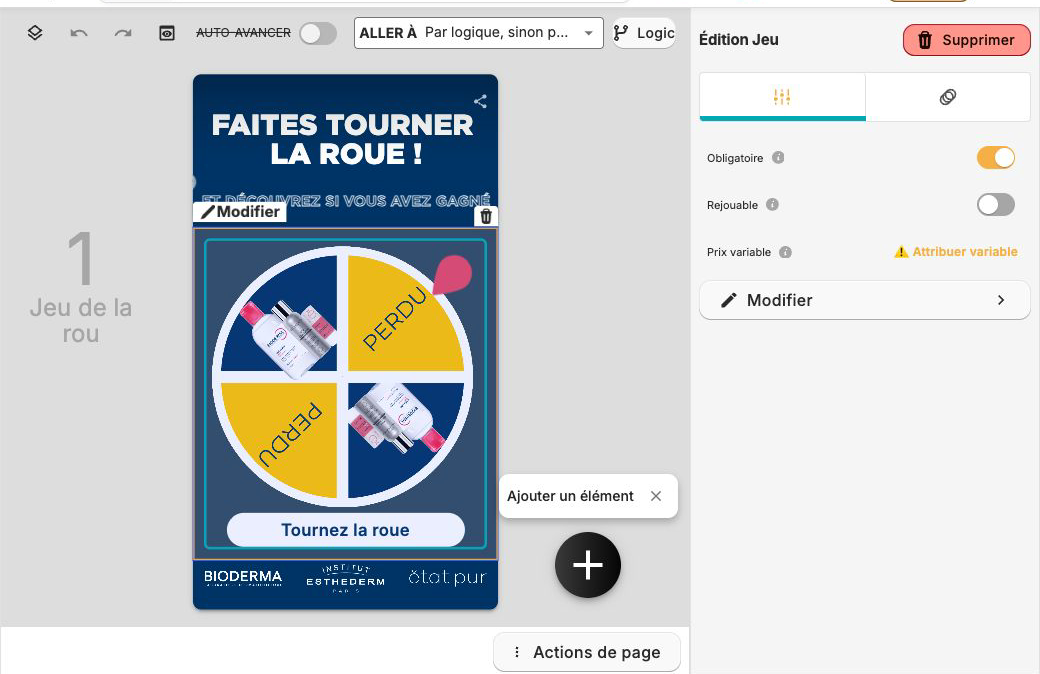
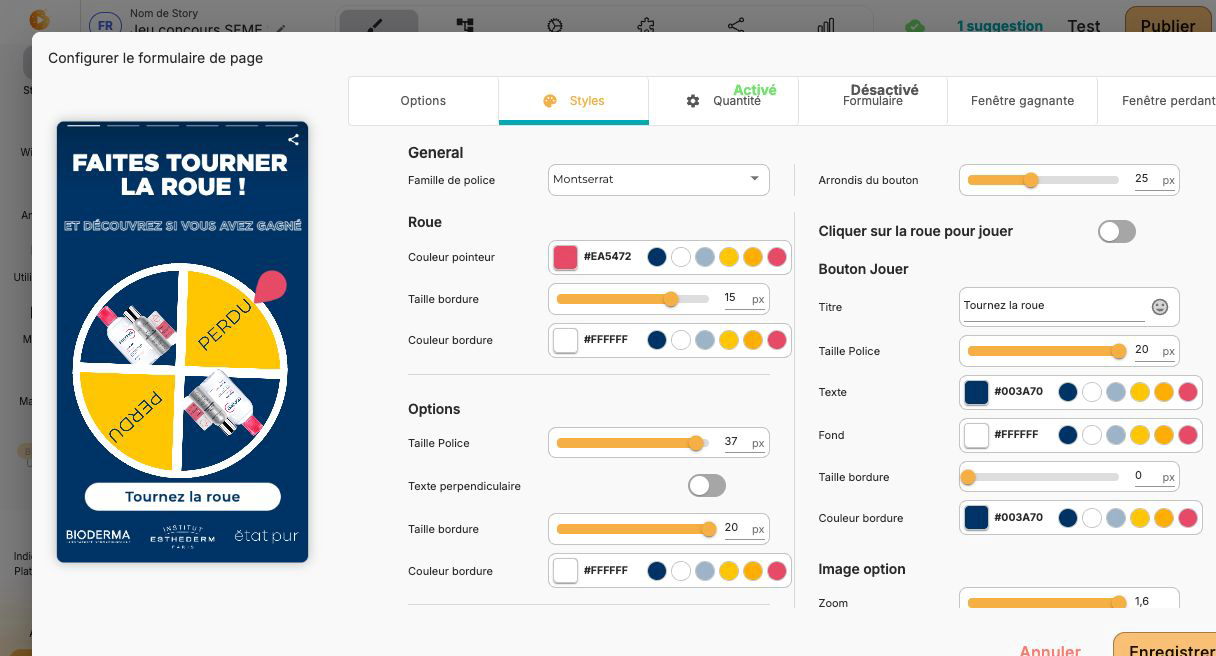
Add a Game → Fortune Wheel page. Check the play-button label, segment legibility, pointer, contrast, and mobile rendering.
Créer chaque option de dotationCreate every prize option
Nom, image, code, perte et redirectionLabel, image, code, losing state, and redirect
- Donnez un nom stable et humain à chaque option.
- Ajoutez une image lisible si nécessaire.
- Réservez le code aux coupons ou identifiants utiles.
- Activez Option de perte uniquement sur le fallback perdant.
- Choisissez la bonne page dans Redirect to.
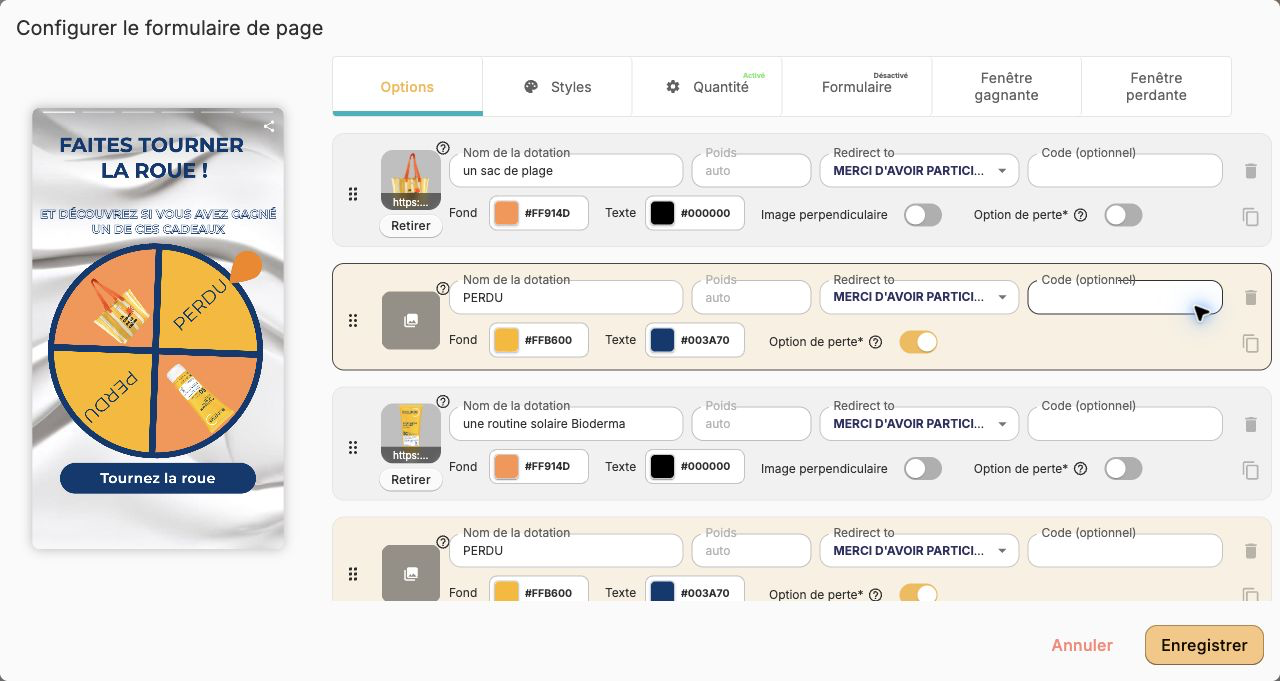
- Give every option a stable human-readable label.
- Add a legible image when useful.
- Use the code field only for useful coupons or identifiers.
- Enable Losing option only for the losing fallback.
- Choose the correct page in Redirect to.
Choisir Basic ou AdvancedChoose Basic or Advanced
Poids relatifs ou quantités limitéesRelative weights or limited quantities
Poids relatifs
Chaque poids doit être positif ou nul, et leur total doit être supérieur à zéro.
Stock serveur
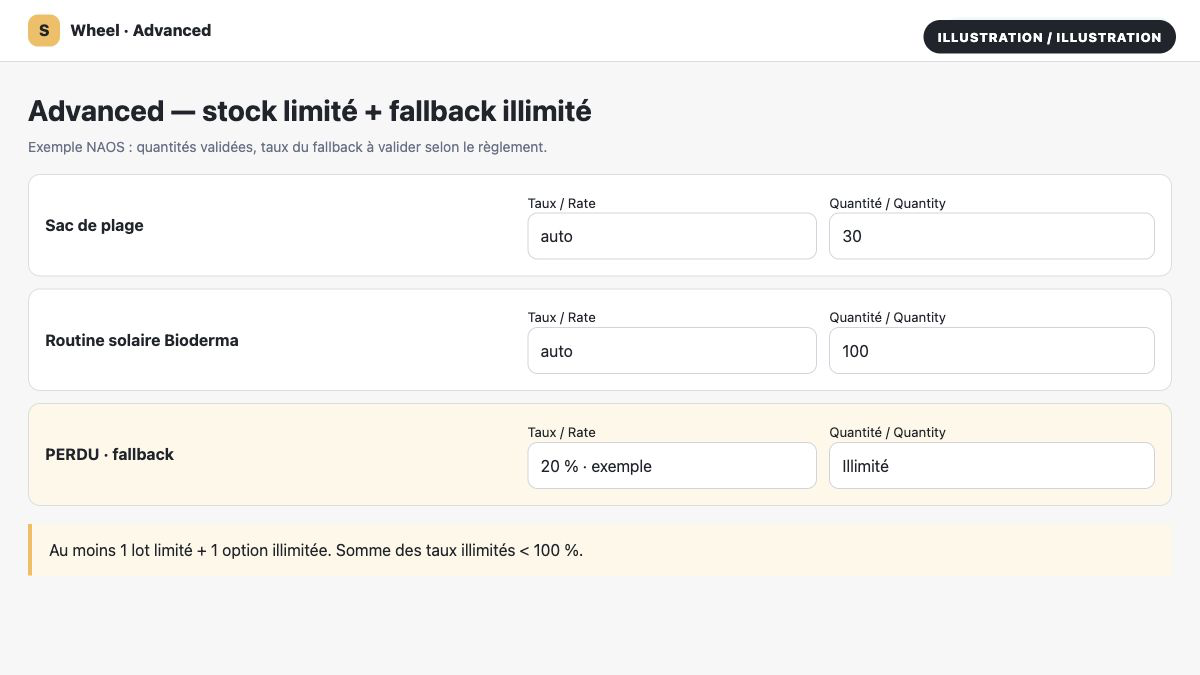
Les poids passent à auto. Il faut au moins une option limitée et une option illimitée.
Quand un lot atteint zéro, il est exclu. La part limitée est redistribuée entre les lots encore disponibles. Le fallback illimité protège le parcours après épuisement ou conflit concurrent.
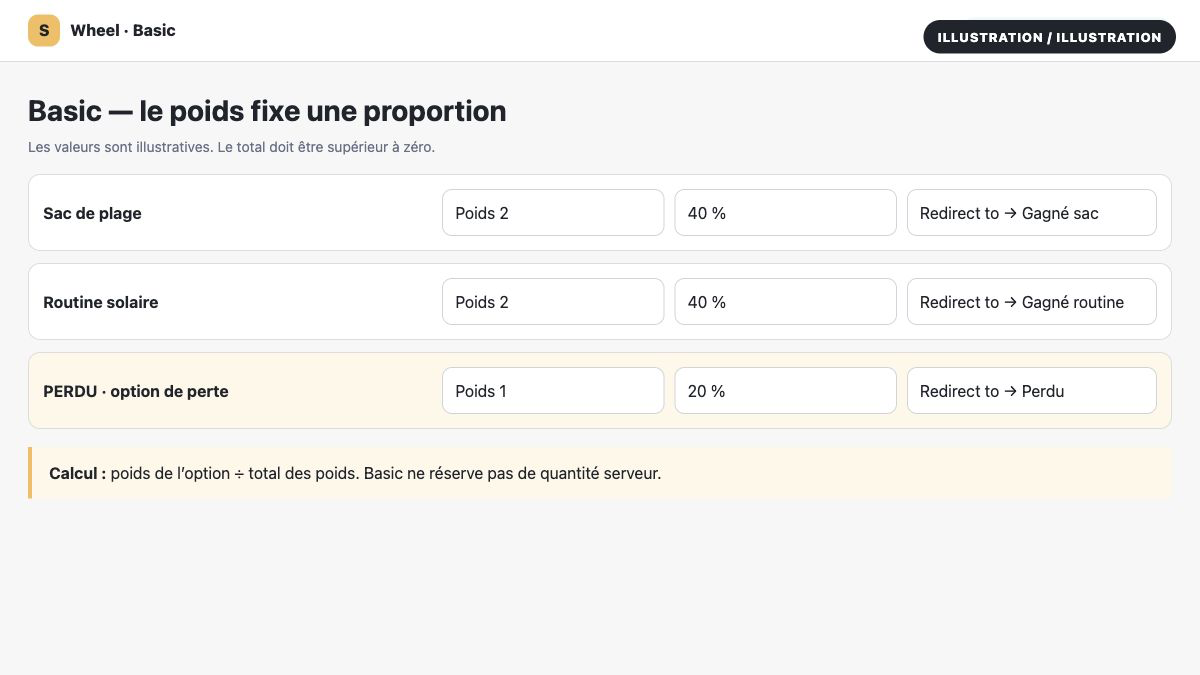
Relative weights
Every weight must be zero or positive, and their total must be greater than zero.
Server stock
Weights become auto. At least one limited and one unlimited option are required.
At zero stock, a limited prize is excluded. The limited share is redistributed across available limited prizes. The unlimited fallback protects the journey after exhaustion or a concurrent allocation conflict.
Rendre le résultat réutilisableMake the result reusable
Wheel Prize et variable assignée ne sont pas la même choseWheel Prize and an assigned variable are not the same thing
Wheel Prize est le champ intégré de l’export, techniquement lié à la page. La variable Prix variable est facultative et sert à réafficher le résultat ou à créer des conditions avancées.
[option] - [code]Sans code, la valeur contient seulement le nom de l’option. Avec code, elle suit le format ci-dessus.
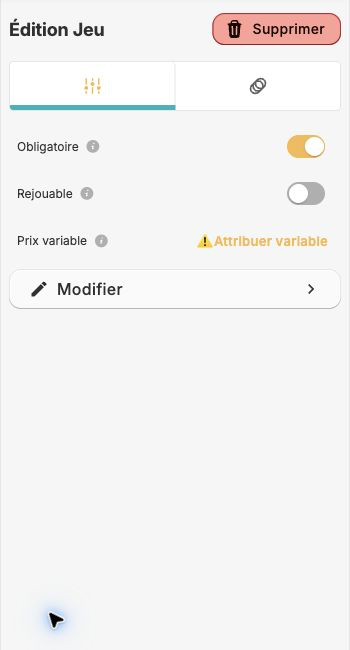
Wheel Prize is the built-in export field tied technically to the page. Prize Variable is optional and supports display or advanced conditions.
[option] - [code]Without a code, the value contains only the option label. With a code, it follows the format above.
Empêcher tout contournement de la rouePrevent every wheel bypass
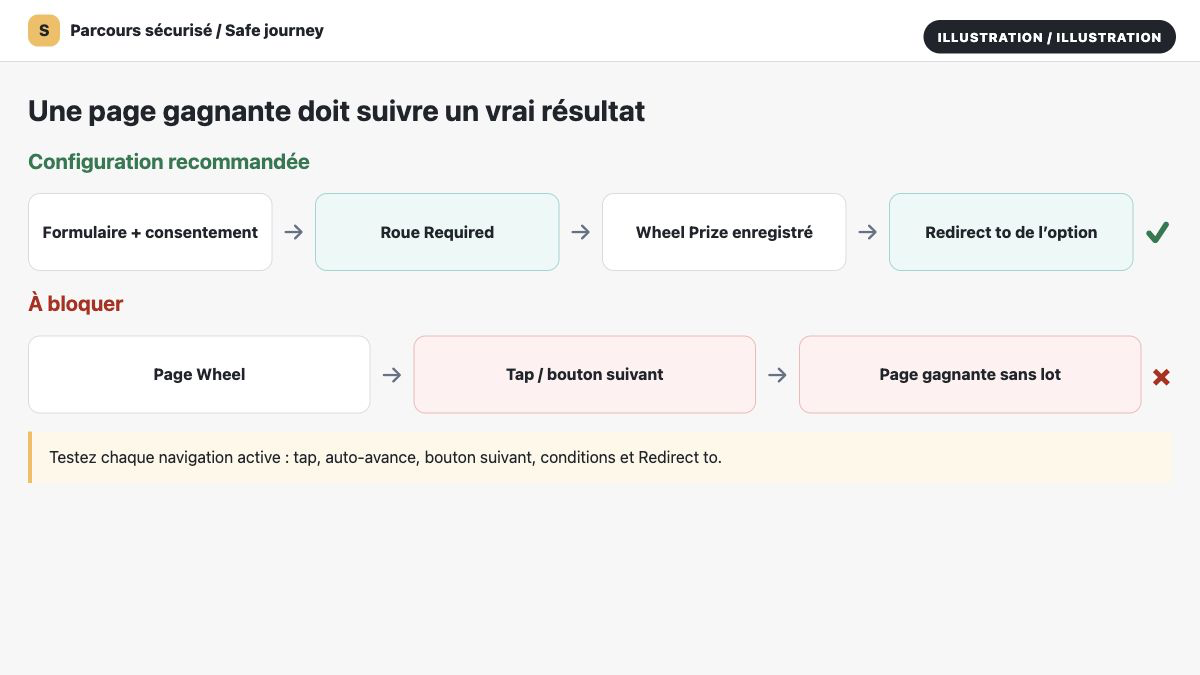
Required + Redirect to, pas une page gagnante librement accessibleRequired + Redirect to, not a freely reachable winning page
Collecter le contact avant la roueCollect the contact before the wheel
Formulaire dédié, RGPD, opt-in et SelligentDedicated form, GDPR, opt-in, and Selligent
- Activez le RGPD.
- Assignez
optin_consentà la case de consentement marketing. - Pour une Story Selligent, assignez
MAILau champ e-mail. - Pour une Story legacy sans variables Selligent, utilisez
email. - Vérifiez la carte Naos Selligent puis publiez pour appliquer.
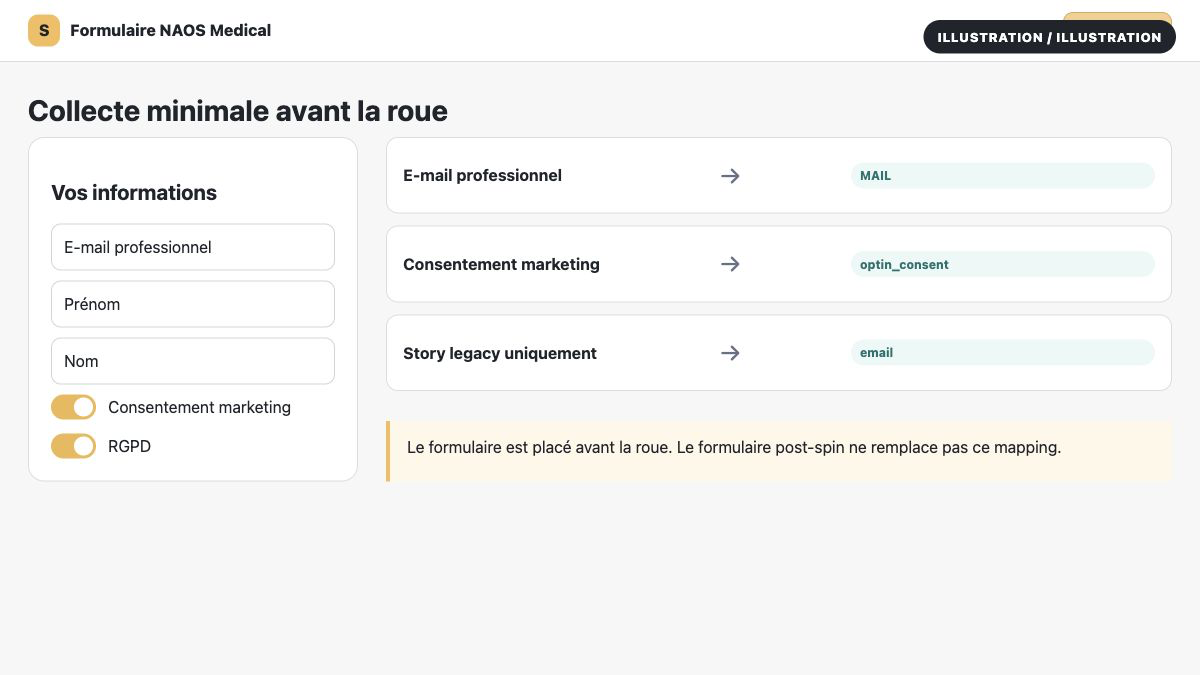
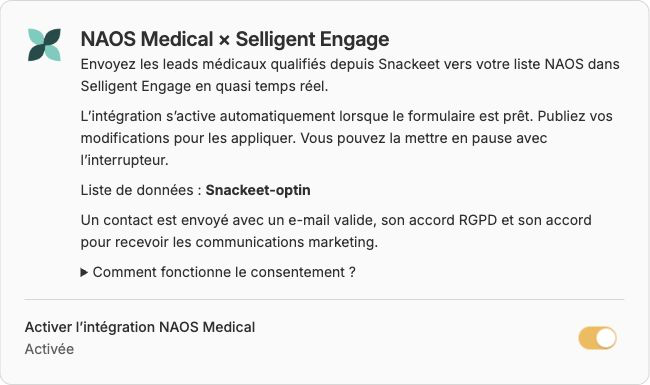
Seules les variables approuvées de type Selligent sont envoyées. optin_consent est un prérequis de livraison mais n’est pas lui-même transmis.
- Enable GDPR.
- Assign
optin_consentto the marketing-consent checkbox. - For a Selligent Story, assign
MAILto the email field. - For a legacy Story with no Selligent variables, use
email. - Check the Naos Selligent card and publish to apply.
Only approved Selligent-type variables are delivered. optin_consent is a delivery prerequisite but is not itself transmitted.
Contrôler Required et QuantityCheck Required and Quantity
Checkpoint opérationnel avant le testOperational checkpoint before testing
- Sélectionnez la roue dans la page et confirmez que Obligatoire est activé.
- Ouvrez Modifier → Quantité et confirmez que le mode Advanced est actif si les lots ont un stock serveur.
- Activez Quantité limitée pour chaque lot fini, puis saisissez la quantité approuvée. Le taux des options limitées est calculé automatiquement.
- Conservez un fallback illimité à taux positif et vérifiez que le total des taux illimités inférieur à 100 %.
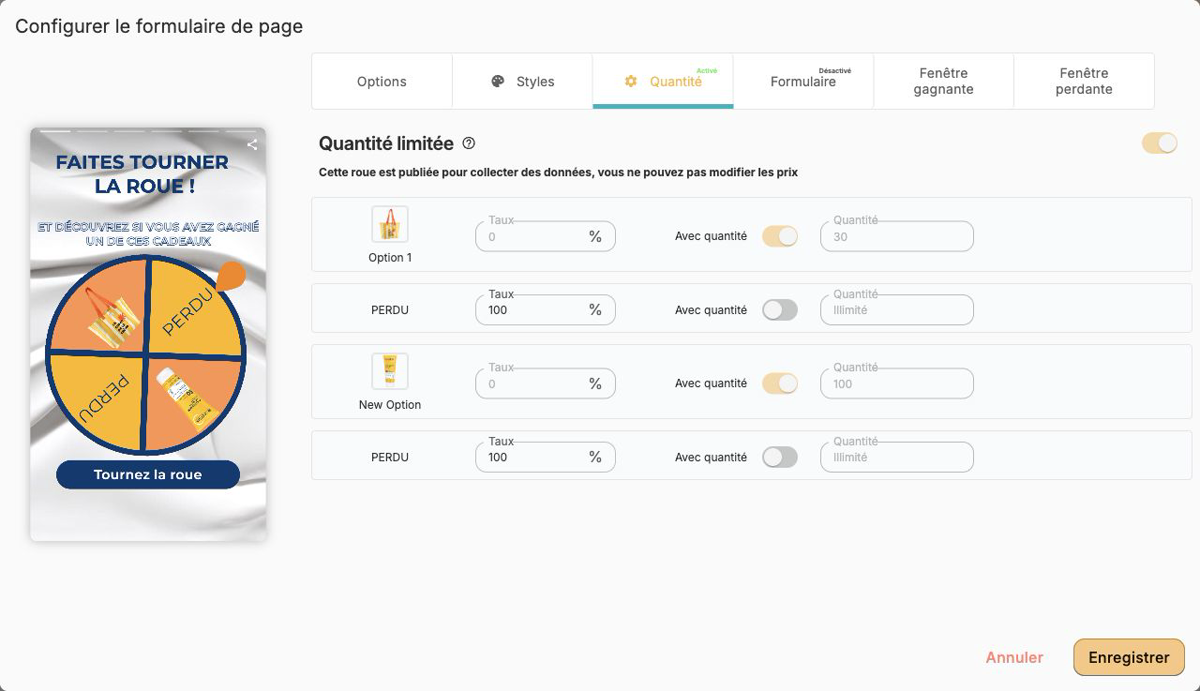
- Required/Obligatoire est coché.
- 30 sacs et 100 routines sont limités dans l’exemple.
- Le fallback perdant reste illimité avec un taux valide.
- Aucune navigation ne contourne la roue.
- Select the Wheel on the page and confirm that Required is enabled.
- Open Edit → Quantity and confirm that Advanced mode is active when prizes have server stock.
- Enable Limited Quantity for every finite prize and enter the approved amount. The limited-option rate is calculated automatically.
- Keep a positive-rate unlimited fallback and confirm that the unlimited rates total below 100%.
- Required is enabled.
- 30 bags and 100 routines are limited in the example.
- The losing fallback remains unlimited with a valid rate.
- No navigation bypasses the Wheel.
Tester avant de publierTest before publishing
Preview pour le rendu, Story QA pour le stock serveurPreview for rendering, QA Story for server stock
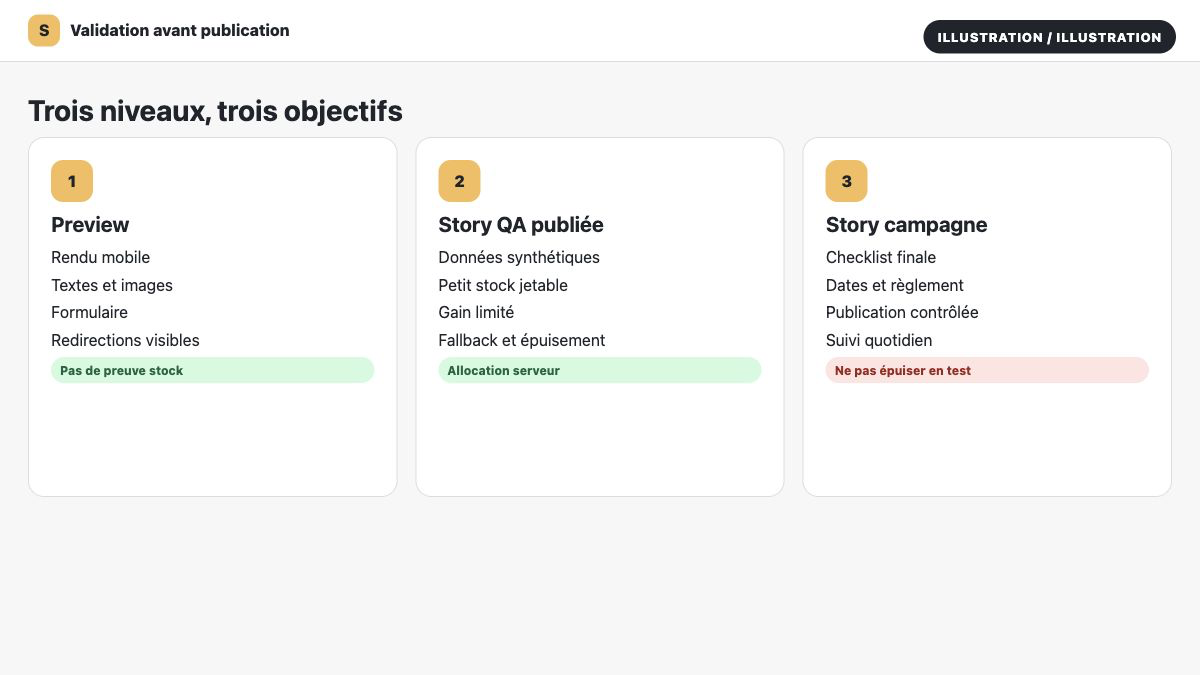
- Preview : rendu mobile, textes, formulaire, bouton et redirections visibles.
- Story QA non-production publiée : participants synthétiques et petit stock jetable.
- Tester gagnant limité, fallback perdant, épuisement, nouvelle session et tentative de contournement.
- Revenir à la Story campagne seulement après validation.
- Preview: mobile rendering, copy, form, button, and visible redirects.
- Published non-production QA Story: synthetic participants and small disposable stock.
- Test a limited win, losing fallback, depletion, new session, and bypass attempt.
- Return to the campaign Story only after validation.
Consulter les Stats et exporterView Stats and export
PDF pour les graphiques, CSV pour le contrôle participantPDF for graphs, CSV for participant review
- Sélectionnez puis notez la période sélectionnée avant toute lecture ou export.
- Dans Résultats de la roue, Quantité est le montant initial configuré, Remporté suit la période sélectionnée et Stock est le stock restant actuel.
- Surveillez les écarts, mais rappelez-vous que les Stats agrégées ne sont pas la liste officielle des gagnants.
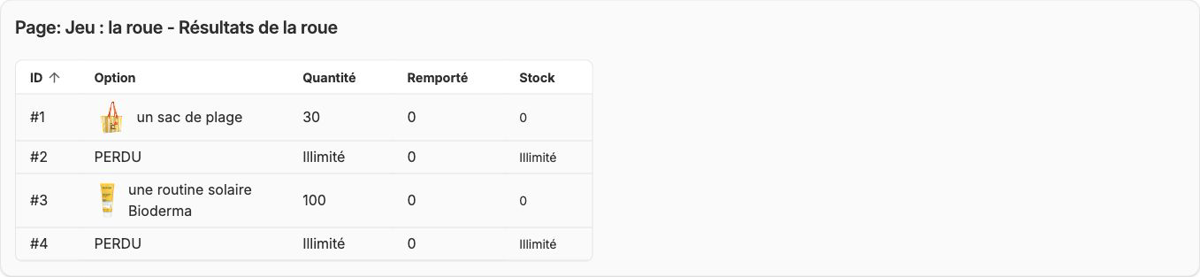
Exporter les graphiques en PDF
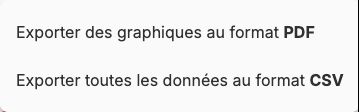
Dans Stats, choisissez Exporter → Exporter des graphiques au format PDF.
Exporter les participants en CSV
- Choisissez l’export CSV complet ou personnalisé.
- Pour un export personnalisé, gardez le minimum de champs nécessaire : les champs d’identité et d’éligibilité utiles, plus Wheel Prize.
- Excluez les résultats vides et perdants, dédupliquez, appliquez l’éligibilité puis réconciliez chaque lot gagnant avec le stock limité.
data_export est requis. Si la commande CSV est désactivée, contactez le propriétaire de campagne NAOS ou le support Snackeet ; ne cherchez pas de contournement.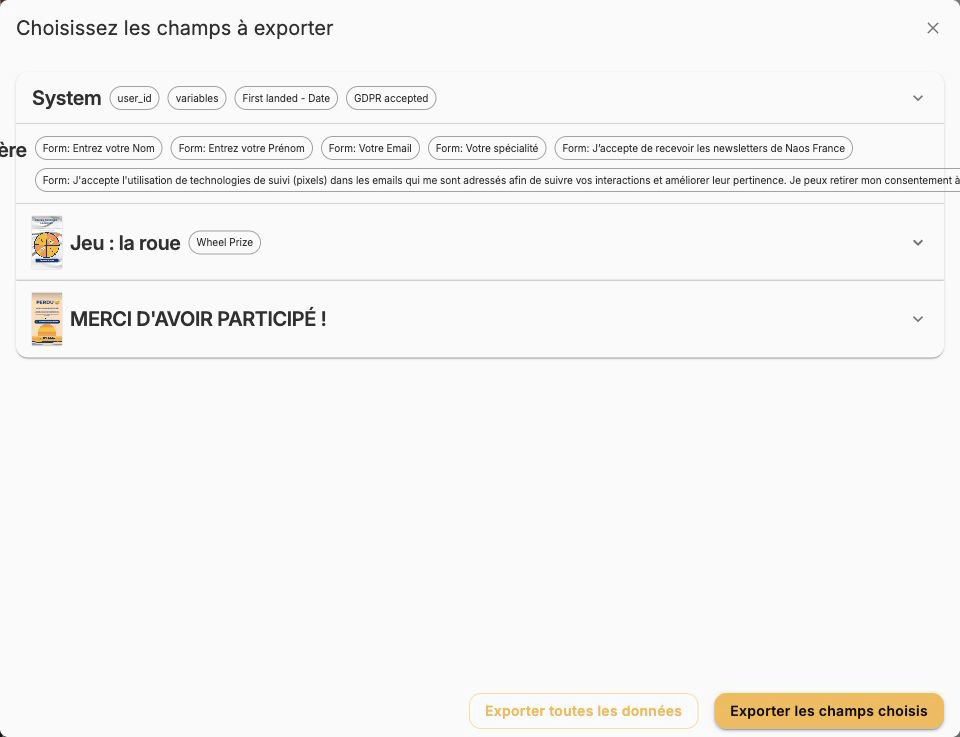
- Select and record the selected reporting range before interpreting or exporting anything.
- In Wheel Results, Quantity is the configured initial amount, Awarded follows the selected reporting range, and Stock is the current remaining stock.
- Monitor anomalies, but remember that aggregate Stats are not the official winner list.
Export graphs as PDF
In Stats, choose Export → Export Graphs as PDF.
Export participants as CSV
- Choose the full or custom CSV export.
- For a custom export, keep only the minimum required fields: useful identity and eligibility fields plus Wheel Prize.
- Exclude blank and losing results, deduplicate, apply eligibility, and reconcile each winning prize against limited stock.
data_export is required. If CSV is disabled, contact the NAOS campaign owner or Snackeet support; do not attempt a workaround.Identifier les gagnants officielsIdentify official winners
La source de vérité est Wheel PrizeWheel Prize is the source of truth
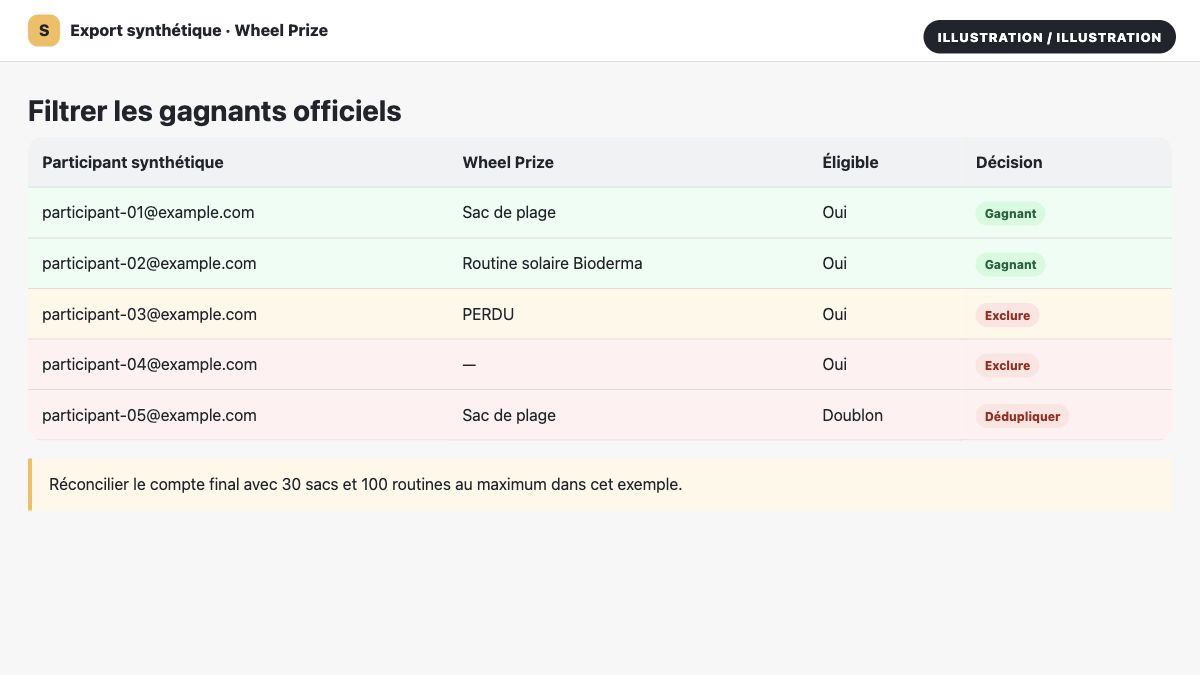
- Exporter avec la colonne Wheel Prize (champ technique lié à la page).
- Normaliser les anciens libellés techniques si une table de correspondance validée existe.
- Exclure Wheel Prize vide, options perdantes, doublons et participants inéligibles.
- Compter chaque dotation gagnante.
- Export with the built-in Wheel Prize column (technical page-linked field).
- Normalize old technical labels only when an approved mapping table exists.
- Exclude blank Wheel Prize, losing options, duplicates, and ineligible participants.
- Count every winning prize.
Checklist avant première publicationChecklist before first publication
Une dernière revue protège les lots et les donnéesOne final review protects prizes and data
- Règlement, dates, éligibilité et déduplication validés.
- Noms, codes, images et options perdantes relus.
- Mode Basic ou Advanced choisi consciemment.
- Stock 30 / 100 et fallback illimité contrôlés.
- Required actif, Replayable conforme au règlement.
- Aucun tap, auto-avance ou bouton suivant ne contourne la roue.
- MAIL/email, optin_consent, RGPD et Selligent vérifiés.
- Preview puis Story QA terminés.
- Redirections testées pour toutes les options.
- Checkpoint Required/Quantity terminé.
- Période Stats complète notée ; PDF compris comme export de graphiques.
- Droit CSV vérifié et emplacement NAOS approuvé confirmé.
- Méthode d’export et de réconciliation convenue.
- Rules, dates, eligibility, and deduplication approved.
- Labels, codes, images, and losing options reviewed.
- Basic or Advanced mode chosen deliberately.
- 30 / 100 stock and unlimited fallback checked.
- Required enabled and Replayable aligned with campaign rules.
- No tap, auto-advance, or next button bypasses the wheel.
- MAIL/email, optin_consent, GDPR, and Selligent verified.
- Preview and QA Story checks completed.
- Redirects tested for every option.
- Required/Quantity checkpoint completed.
- Full Stats range recorded; PDF understood as a graph export.
- CSV entitlement checked and approved NAOS location confirmed.
- Export and reconciliation method agreed.
Dépannage rapideQuick troubleshooting
Symptôme, cause probable, correctionSymptom, likely cause, correction
| Symptôme | Cause probable | Correction |
|---|---|---|
| Selligent reste inactif | RGPD, optin_consent ou MAIL/email manque | Revoir le formulaire et les variables |
| Un visiteur atteint une page gagnante sans lot | Contournement tap/next | Activer Required et revoir chaque Redirect to |
| Advanced ne s’enregistre pas | Pas d’option limitée/illimitée valide | Ajouter un fallback illimité et contrôler les taux |
| Les prix sont verrouillés | Roue déjà publiée | Contacter le support avant toute restructuration |
| Trop de gagnants apparents | Comptage des pages gagnantes | Filtrer avec Wheel Prize puis réconcilier |
| Symptom | Likely cause | Correction |
|---|---|---|
| Selligent remains inactive | GDPR, optin_consent, or MAIL/email is missing | Review the form and variables |
| A visitor reaches a winning page without a prize | Tap/next bypass | Enable Required and review every Redirect to |
| Advanced does not save | No valid limited/unlimited option | Add an unlimited fallback and check rates |
| Prizes are locked | Wheel already published | Contact support before restructuring |
| Too many apparent winners | Winning-page visits were counted | Filter using Wheel Prize and reconcile |
GlossaireGlossary
Les termes à connaîtreTerms to know
- Poids
- Valeur relative du mode Basic.
- Taux
- Part fixe d’une option illimitée en Advanced.
- Option limitée
- Lot doté d’un stock serveur.
- Fallback illimité
- Option disponible après épuisement des lots limités.
- Wheel Prize
- Résultat intégré de la roue dans l’export.
- Required
- Interaction obligatoire avant de continuer.
- Replayable
- Réinitialisation à la nouvelle session, sans garantie d’identité.
Mis à jour le 16 septembre 2026 · Guide marketing NAOS Medical.
- Weight
- Relative value used in Basic mode.
- Rate
- Fixed share assigned to an unlimited option in Advanced mode.
- Limited option
- Prize backed by server stock.
- Unlimited fallback
- Option available after limited stock is depleted.
- Wheel Prize
- Built-in wheel result in the export.
- Required
- Interaction that must be completed before continuing.
- Replayable
- Reset on a new session, with no identity guarantee.
Updated September 16, 2026 · NAOS Medical marketing guide.